
Mode développeur iPhone : activer, risques et réglages précis, sans compromis sur la sécurité

Le mode développeur iPhone peut sembler anodin, mais il modifie la façon dont l’appareil accepte certaines applications. Son activation change aussi la relation entre ton iPhone, ton Mac et Xcode. Comprendre ses limites évite des erreurs coûteuses, notamment sur un terminal utilisé au quotidien.
Cette fonction vise surtout le test de builds, pas l’exploration “au hasard”. Elle mérite donc des réglages propres et une logique de sécurité claire. Voici comment l’activer, ce qu’elle expose vraiment, et comment réduire les risques.
A lire aussi : Réglages indispensables pour protéger vos données avec un compagnon IA, sans sacrifier la qualité
En bref
- Le mode développeur active l’exécution de builds de test signés, via Xcode.
- L’activation exige une validation et un redémarrage, ce qui limite le lancement silencieux.
- L’option apparaît seulement après une première connexion avec un Mac et Xcode.
- Un mauvais usage augmente l’exposition à des apps non auditées par l’App Store.
Qu est-ce que le mode développeur iPhone, et à quoi sert-il vraiment ?
Le mode développeur iPhone est une fonctionnalité de Confidentialité et sécurité qui autorise des installations de test. Il ne remplace pas l’App Store, il élargit seulement les conditions d’exécution des builds. Cette option aide les équipes à vérifier un comportement réel sur appareil, avant toute diffusion.
A découvrir également : Logiciel de gestion des temps : conformité et ROI réel, évitez les erreurs coûteuses dès le départ
Historiquement introduit avec iOS 16, le mécanisme répond à un besoin : empêcher l’exécution de code non distribué sans validation. Quand tu l’actives, ton iPhone accepte davantage de workflows liés au développement. Il devient alors possible de lancer des binaires signés dans un contexte de test.
La clé de compréhension est simple : tu n’ouvres pas “un jailbreak”, tu modifies un point de contrôle de signature et de confiance. Le résultat est utile pour déboguer, mais il impose une discipline. Sur un iPhone personnel avec données bancaires, les précautions doivent être renforcées.
- Usage visé : tests de builds, débogage, validation sur matériel réel.
- Ce que l’App Store apporte : audit et règles de distribution standard.
- Ce que change le mode développeur : acceptation de builds signés en contexte de développement.
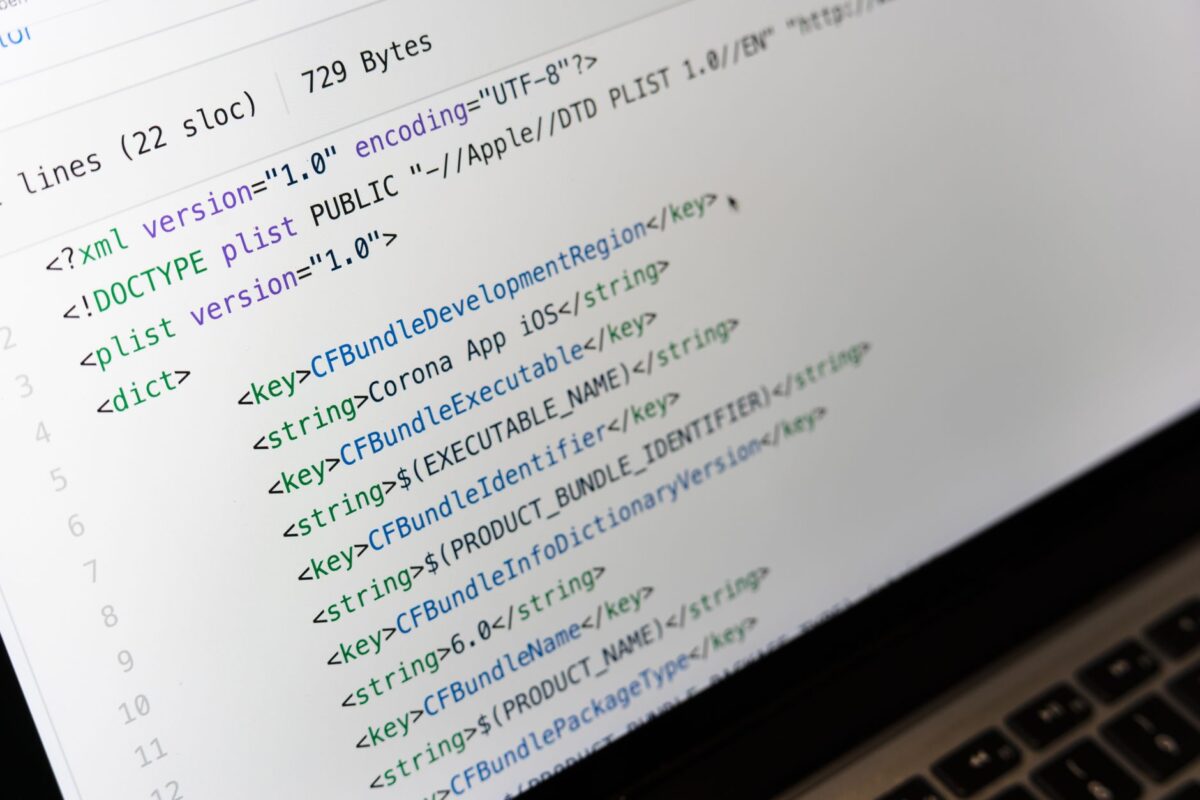
Pourquoi l option mode développeur modifie la sécurité perçue
Le modèle de confiance d Apple se base sur l origine du code
Apple maintient une séparation stricte entre les applications distribuées via l’App Store et les binaires hors parcours standard. Le mode développeur déplace cette frontière, mais uniquement pour des scénarios de test. Le contrôle reste donc conditionnel à une étape de validation utilisateur.
Ce que ton iPhone autorise alors, dans la pratique
Quand l’option est active, ton iPhone peut exécuter des builds liés à ton environnement de développement. Les connexions depuis un Mac et un outil comme Xcode deviennent alors plus “perméables”. Le débogage et la lecture de certains artefacts de test sont plus faciles.
Le risque n est pas le mode lui-même, mais son périmètre
Le danger apparaît si tu utilises l’interrupteur sur un appareil non dédié. Une app signée par un identifiant de test reste non audité comme une app App Store. Une fois l’acceptation établie, tu dois assumer la confiance accordée à l’entité qui signe.
Pour limiter l’exposition, traite l’iPhone comme un “poste d’expérimentation”. Cette approche est cohérente avec les recommandations de la CISA sur la réduction de la surface d’attaque. Elle rejoint aussi les principes de sécurité “least privilege” adoptés dans de nombreux référentiels.
Comment installer et gérer iOS bêta sans confondre avec le mode développeur
La bêta iOS modifie le système entier. Le mode développeur ne change pas iOS en profondeur, il modifie l’acceptation des builds. Ces deux éléments servent à des objectifs différents. Les confondre conduit souvent à des réglages inutiles ou dangereux.
Quand choisir la bêta au lieu de l interrupteur développeur
Choisis la bêta iOS si ton objectif est de tester de nouvelles fonctionnalités système. Un exemple courant est la vérification de compatibilité d’une app avec une future version. Dans ce cas, l’interrupteur développeur ne suffit pas à lui seul pour reproduire les changements système.
Quand l interrupteur développeur suffit largement
Active plutôt le mode développeur iPhone si tu veux déboguer ton code sur un matériel réel. Tu valides alors l’ergonomie, les capteurs et les temps de réponse. La bêta n’est utile que si tu dois tester précisément l’impact d’iOS nouveau.
Risques de stabilité : une différence nette selon le profil d usage
Sur un iPhone principal, une bêta peut provoquer des régressions, voire des incompatibilités bancaires et de paiement. Un iPhone secondaire peut tolérer ces variations. Le mode développeur reste plus ciblé, mais la prudence reste requise si tu installes des builds tiers.
| Objectif | Choix recommandé | Impact sur l’appareil |
|---|---|---|
| Déboguer une app | Mode développeur + Xcode | Changement ciblé sur l’exécution des builds |
| Tester une future version d’iOS | Bêta iOS | Changements système étendus |
| Distribuer à des testeurs | TestFlight (builds internes) | Contrôle via pipeline Apple |
| Installer des apps sans App Store | Cas spécifiques et signatures | Surface d’attaque plus élevée |
Activer le mode développeur iPhone : étapes et prérequis
Pour activer le mode développeur iPhone, l’iPhone doit d’abord établir un lien avec un Mac utilisant Xcode. Ensuite, l’option apparaît dans Réglages. Le chemin exact peut varier selon la version d’iOS, mais la logique reste identique. Le redémarrage fait partie du processus.
Localiser l interrupteur dans Réglages
Ouvre Réglages, puis Confidentialité et sécurité. Cherche la section qui contient Mode développeur. Active l’interrupteur, puis accepte la demande de validation. Un redémarrage est ensuite nécessaire avant que la configuration soit effective.
Pourquoi la validation et le redémarrage comptent
Apple impose une confirmation explicite pour limiter l’activation non désirée. Cette étape réduit les risques de modification “silencieuse” par un script. Le redémarrage sert de point de synchronisation. Il évite aussi que des comportements restent partiellement chargés.
Erreurs fréquentes à éviter lors de l apparition de l option
Plusieurs facteurs empêchent l’apparition de l’interrupteur. Le premier est un prérequis réseau ou de confiance non finalisé avec un ordinateur. Le second est l’absence de connexion avec un Mac et Xcode. Enfin, une version d’iOS trop ancienne peut ne pas afficher la fonction.
- Aucun Mac n’a encore établi une relation de développement avec l’iPhone.
- Xcode n’a pas été ouvert pendant l’étape de confiance.
- iOS sous 16 requis : l’option n’est pas disponible sur certains appareils.
- Écran verrouillé ou refus de confiance durant la connexion.
Side-loading, AltStore et solutions tierces : ce que tu gagnes et ce que tu risques
Le mode développeur simplifie certains scénarios de side-loading basés sur des signatures. Il peut permettre d’installer et de lancer des apps qui ne proviennent pas du parcours App Store. Ce gain est utile aux développeurs, mais il peut aussi augmenter la surface d’attaque. La responsabilité bascule vers l’utilisateur.
Pourquoi certaines méthodes fonctionnent uniquement avec des conditions spécifiques
Sans le mode développeur, un iPhone peut refuser l’ouverture de certaines apps installées hors canal officiel. Avec l’option active, le système accepte davantage les binaires signés. Des outils comme AltStore ou des conteneurs spécifiques exigent souvent des configurations supplémentaires.
Cas d usage par profil : développeur, testeur, utilisateur avancé
Un développeur utilise l’interrupteur pour itérer sur un prototype ou corriger un bug. Un testeur l’emploie pour valider des versions internes, parfois avec TestFlight. Un utilisateur “curieux” doit être prudent, car chaque source tierce impose des risques différents.
Dans l’environnement Union européenne, le DMA influence certains parcours de distribution, mais il ne supprime pas la nécessité de confiance. Les outils tiers peuvent rester pertinents, à condition de vérifier l’origine et la conformité. La vigilance reste une exigence technique.
Comparaison pratique : parcours de distribution sur iPhone
La différence majeure concerne l’audit et la chaîne de confiance. Un parcours via App Store bénéficie d’examens renforcés. Un parcours via builds internes ou sideloading s’appuie davantage sur la signature et tes choix. Voici une comparaison utile pour décider selon ton contexte.
| Parcours | Exemple | Risque principal |
|---|---|---|
| App Store | Application publiée officiellement | Risque résiduel, mais audit préalable |
| TestFlight | Build iOS pour testeurs | Confiance portée sur l’équipe qui signe |
| Build développeur | Run via Xcode | Exposition aux builds non audités |
| Side-loading | Outils tierces avec signatures | Qualité et source du paquet |
Faut-il réinitialiser après activation ? Bonnes pratiques de remise à zéro
La réinitialisation n’est pas systématique après usage du mode développeur iPhone. Elle devient pertinente si tu veux supprimer des traces de test et des profils installés. Dans un environnement professionnel, on privilégie souvent la désactivation progressive. Dans un contexte personnel, la remise à zéro complète peut réduire l’ambiguïté.
Réinitialiser : gestes selon la génération d iPhone
Sur un iPhone avec bouton physique Home, les combinaisons diffèrent. Sur les modèles récents sans bouton Home, le mode recouvrement se pilote via les touches volume puis bouton latéral. Une autre option consiste à passer par Réglages, puis Général, puis Transférer ou réinitialiser.
Nettoyage après développement : retirer profils et apps
Le nettoyage peut être plus simple que la réinitialisation totale. Supprime les apps de test, efface les profils associés aux builds et retire les certificats installés. Désactive ensuite le mode développeur dans Confidentialité et sécurité. Cette approche évite de perdre des réglages non liés au test.
iPhone au quotidien : garder l option active ou non
Un iPhone utilisé pour banque, messagerie et identifiants doit rester strict. Garder le mode développeur actif augmente les possibilités d’installation de builds signés. Ce n’est pas une panne de sécurité directe, mais cela élargit le champ de manœuvre d’une app potentiellement non fiable.
Le bon niveau de sécurité dépend du contexte d’usage et de la surface d’attaque réellement activée sur l’appareil.
Erreurs fréquentes à éviter quand tu actives le mode développeur
Beaucoup d’incidents viennent d’un manque de rigueur, pas d’un défaut de la fonction. Une erreur courante consiste à garder l’interrupteur actif “pour plus tard”. Une autre consiste à installer des builds provenant de sources non vérifiées. La bonne approche consiste à réduire la durée d’activation.
Installer des builds de sources non tracées
Le mode développeur iPhone facilite le lancement d’apps signées, mais il ne garantit pas la qualité du code. Si la source n’est pas claire, tu augmente la probabilité de comportements inattendus. Pour une distribution de test, privilégie des équipes identifiées et des artefacts provenant d’un pipeline reproductible.
Oublier la désactivation après la session
Si ton iPhone est ton appareil principal, désactive l’interrupteur après usage. Tu limites ainsi le nombre de scénarios où un build peut être exécuté. Cette action réduit aussi le risque d’erreur humaine lors d’une future manipulation. Le bénéfice est simple : moins d’options actives.
Ne pas vérifier les permissions après installation
Les permissions iOS peuvent exiger micro, localisation ou photos. Une app de test peut demander plus que nécessaire. Vérifie chaque autorisation dans Confidentialité et sécurité. Si une app demande des accès disproportionnés, évite de continuer et supprime-la si possible.
- Activer puis oublier, au lieu de désactiver après tests.
- Accepter des profils venant d’éditeurs non identifiés.
- Ne pas contrôler les autorisations (micro, localisation, photos).
- Utiliser un iPhone contenant données sensibles sans cloisonnement.
Questions fréquentes
Le mode développeur rend-il mon iPhone moins sécurisé ?
Oui, dans la mesure où l’appareil accepte davantage de builds signés hors canal App Store. Le contrôle reste conditionnel, mais la surface d’attaque augmente si tu installes des sources non vérifiées. Pour réduire le risque, active uniquement pendant la phase de test et désactive ensuite.
Peut-on activer le mode développeur sans être développeur Apple ?
Oui. L’activation dépend surtout de la disponibilité d’un environnement de développement côté Mac et de Xcode. Tu n’as pas nécessairement besoin d’un compte développeur payant pour faire apparaître l’option. Le point clé reste la connexion de confiance entre ordinateur et iPhone.
Comment désactiver complètement le mode développeur et revenir à un état strict ?
Va dans Réglages, puis Confidentialité et sécurité, et coupe le mode développeur. Redémarre l’iPhone pour figer l’état. Ensuite, retire les profils et supprime les apps de test devenues inutiles. Cette séquence réduit la persistance d’éléments liés au développement.
Sur quels iPhones le mode développeur est-il disponible ?
La disponibilité dépend d’une version minimale d’iOS. En pratique, les appareils sous iOS 16 ou plus récent y ont accès. Les modèles plus anciens bloqués sur des versions antérieures ne l’affichent pas. Vérifie la version d’iOS actuelle avant toute procédure.
Le mode développeur remplace-t-il TestFlight ?
Non. Le mode développeur sert surtout à lancer tes builds depuis un environnement de test. TestFlight orchestre la distribution auprès de testeurs via un pipeline Apple. Dans un flux pro, on combine souvent les deux selon le besoin de validation interne ou externe.
Sources et repères techniques récents
Pour cadrer correctement ces pratiques, j’utilise des repères publics et stables. Apple publie des informations de sécurité et de gestion de confiance pour les fonctionnalités iOS. Les recommandations de l’approche “moindre privilège” sont aussi documentées par des organismes reconnus.
Tu peux vérifier Apple Platform Security et les documents liés à la sécurité iOS sur les dernières mises à jour Apple, consultées en 2025. Pour la réduction de surface d’attaque, la CISA publie des guides actualisés en 2024. Pour l’environnement de distribution européen, le Digital Markets Act (DMA) reste une référence mise en œuvre depuis 2024.
Si tu veux un résultat fiable, traite l’activation du mode développeur iPhone comme une procédure de test. Commence par un appareil dédié, vérifie les autorisations, puis désactive après validation. Tu gagneras du temps et tu réduiras le risque à chaque cycle de développement.